תקציר
Meta Business Verification, או בקיצור BV, הוא תהליך אישור ש‑Meta דורשת מעסקים שרוצים להפעיל פיצ’רים מתקדמים: WhatsApp Business API, חשבונות מודעות בנפח גבוה, אישור ירוק (Green Tick), ו‑Conversions API. התהליך נראה פשוט, אבל יש בו לא מעט סיבות לדחייה. המאמר מסביר מתי האימות נדרש, איך לבדוק סטטוס, אילו מסמכים להכין (כולל פירוט מיוחד לישראל), איך עוברים את כל השלבים בהצלחה, ומה לעשות כש‑Meta דוחה.
רקע: מתי בכלל צריך Business Verification
לא כל עסק חייב לעבור אימות מיד. Meta דורשת BV ברגעים ספציפיים:
- בפתיחת WhatsApp Business API דרך BSP (כמו Mumble), או בהעלאת מגבלת ההודעות היומית מעל הסף הראשוני.
- כשהוצאות המודעות בחשבון מתחילות לעלות מעל סף מסוים (משתנה לפי מדינה).
- בבקשת אישור ירוק (Green Tick) לחשבון WhatsApp Business.
- בשימוש ב‑Conversions API ובבקשה לקבל גישה מלאה לכלי המדידה.
- כש‑Meta מסמנת את החשבון כ”דורש אימות” בעקבות פעילות חריגה או דיווחים.
במקרה של ספק, היכנסו לאזור הסטטוס בהמשך וראו מה Meta מציגה. רוב הלקוחות שמתחברים ל‑Mumble עוברים את האימות כחלק מתהליך החיבור הראשוני ל‑WhatsApp Business API.
בדיקת סטטוס וכפתור Start Verification
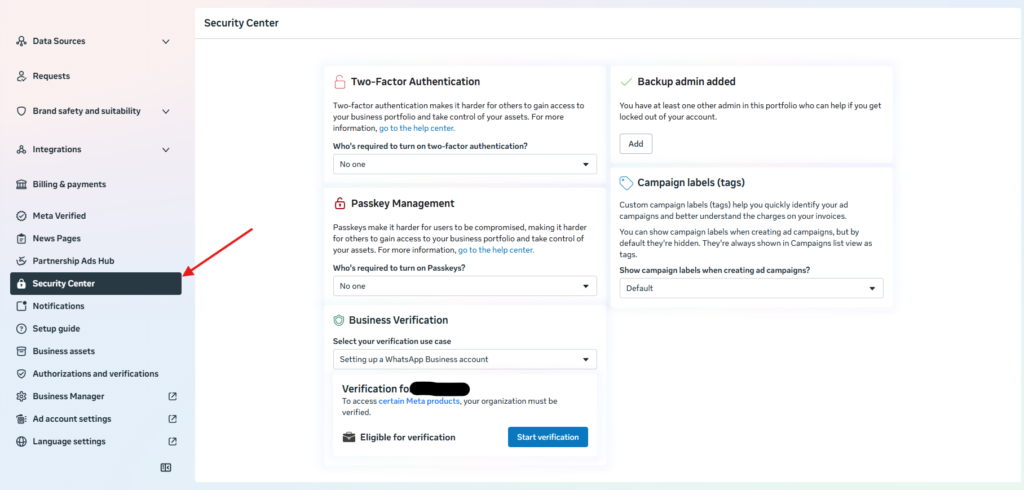
לפני שמתחילים, ודאו באיזה מצב נמצא העסק. היכנסו ל‑Business Settings של Meta, עברו ל‑Security Center, וחפשו את הכרטיס שנקרא Business Verification. שלושה מצבים אפשריים:

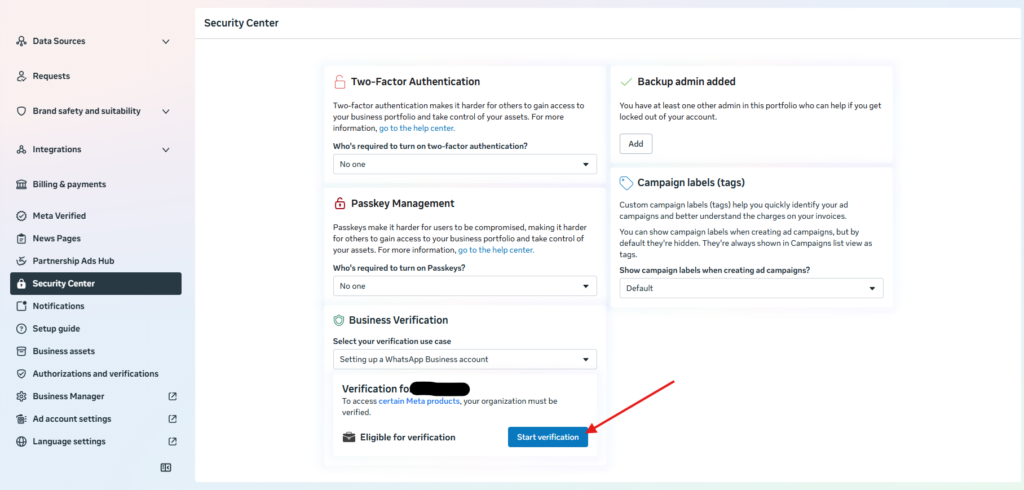
- Not Started. הכפתור “Start Verification” יופיע כחול ולחיץ. אפשר להתחיל.
- Pending Review. כבר נשלחה בקשה והיא בבדיקה. ההמתנה הטיפוסית בין 24 שעות ל‑5 ימי עסקים, ולעיתים יותר.
- Verified. העסק כבר אומת. אין צורך לחזור על התהליך.
הכפתור אפור, מה זה אומר
אם בכניסה ל‑Security Center הכפתור “Start Verification” אפור ולא לחיץ, לרוב לא מדובר בתקלה אלא בהגדרה של Meta. הסיבות הנפוצות:
- העסק עוד לא חובר ל‑WhatsApp Business API. במקרים רבים, Meta מאפשרת אימות רק אחרי שמתחילים תהליך חיבור ל‑WABA. ב‑Mumble, פירוש הדבר שצריך להתחיל את האונבורדינג של WhatsApp (חיבור מספר חדש או קיים) לפני שהכפתור ייפתח.
- החשבון העסקי חדש מאוד. חשבון Business Manager שנפתח לפני פחות מ‑48 שעות עשוי להיות לא זכאי לאימות עדיין. במצב כזה צריך להמתין.
- חסרים פרטים בסיסיים בחשבון. אם בפרטי העסק חסר שם, כתובת, או טלפון, Meta לא תאפשר להתחיל אימות.

איתור BMID (Business Manager ID)
ה‑BMID הוא המזהה הייחודי של החשבון העסקי ב‑Meta. נדרש אותו בכל פנייה לתמיכת Meta ישירות או בפתיחת תיק תמיכה דרך Mumble. בכל פנייה לתמיכה, ה‑BMID הוא הפרט הראשון שמבוקש.
שלוש דרכים לאתר את ה‑BMID:
- מתפריט פרטי העסק. Business Settings, אזור Business Info, בראש העמוד תחת שם העסק יופיע ה‑ID.
- מה‑URL של הדפדפן. בכל מסך של Business Settings, ב‑URL מופיע פרמטר business_id=XXXXX. המספר אחרי business_id הוא ה‑BMID.
- בכרטיס Business Verification עצמו. בתוך מסך האימות מופיע ID של החשבון, שזהה ל‑BMID.
שמרו את ה‑BMID במקום נגיש. הוא לא משתנה לאורך חיי החשבון, ויחסוך זמן בכל פנייה לתמיכה.
מסמכים נדרשים
Meta דורשת שני סוגי מסמכים: אחד שמאמת את שם העסק, ואחד שמאמת את הכתובת או את הטלפון. כל מסמך חייב להיות עדכני (לא ישן יותר מ‑90 יום, חוץ ממסמכי רישום), מלא (לא חתוך), קריא, ובשם הזהה לזה שמוקלד בטופס.
מסמכים שמאמתים שם עסק
| Country | Acceptable name documents |
|---|---|
| Israel | תעודת עוסק מורשה / פטור, תעודת התאגדות (לחברה בע”מ), אישור ניהול חשבון בנק עם שם העסק |
| USA | Articles of Incorporation, EIN Letter (IRS CP-575), DBA Certificate, Business License |
| UK | Certificate of Incorporation (Companies House), VAT Certificate, HMRC Letter |
| India | GST Registration Certificate, Certificate of Incorporation, Shop and Establishment Certificate |
| EU (general) | Trade Register Extract, VAT Registration Certificate, Chamber of Commerce Certificate |
מסמכים שמאמתים כתובת או טלפון
| Country | Acceptable address/phone documents |
|---|---|
| Israel | חשבונית ארנונה (עד 90 יום), חשבונית חשמל / מים / טלפון / אינטרנט, אישור ניהול חשבון בנק (יש להתקשר לבנק ולבקש שירשמו את הכתובת והטלפון של העסק על האישור) |
| USA | Utility bill (electric, gas, water, internet, phone) under business name, recent bank statement |
| UK | Council Tax bill, utility bill, business bank statement |
| Other | Recent utility bill or bank statement in the business’s legal name and exact address |
פירוט מיוחד לעסקים בישראל
הצירוף הקלאסי שעובד הכי טוב לעסקים ישראליים:
- לאימות שם: תעודת עוסק מורשה או תעודת עוסק פטור (לעצמאים), או תעודת התאגדות מרשם החברות (לחברה בע”מ). חשוב שהשם בתעודה יהיה זהה אות לאות לשם שמוזן בטופס של Meta, כולל “בע”מ” אם זה חלק מהשם הרשמי.
- לאימות כתובת: אישור ניהול חשבון בנק שמכיל את הכתובת המלאה של העסק והטלפון העסקי. אם הבנק לא נותן את זה אוטומטית, התקשרו לסניף ובקשו ספציפית “אישור ניהול חשבון עם פרטי כתובת וטלפון של העסק לצרכי אימות Meta”. רוב הבנקים מנפיקים את האישור תוך מספר ימים.
חלופה: חשבונית ארנונה מהשנה האחרונה שבה שם העסק מופיע. אם הארנונה רשומה על השם האישי ולא על שם העסק, היא לא תתקבל.
חשוב מאוד: שם העסק, הכתובת, והטלפון בכל המסמכים חייבים להיות זהים. אם במסמך כתוב “אבן גבירול 12 תל אביב” ובטופס Meta ממולא “אבן גבירול 12, תל-אביב-יפו”, הבקשה תיכשל. דייקו לחלוטין.
שלבי האימות צעד אחר צעד
שלב 1: כניסה ל‑Security Center
פתחו את Business Settings בחשבון Meta. בתפריט הצדדי, גללו עד “Security Center”. אפשר גם להיכנס ישירות בקישור: business.facebook.com/latest/settings/security_center.
שלב 2: התחלת האימות
במרכז האבטחה, מצאו את הכרטיס Business Verification ולחצו על Start Verification. אם הכפתור אפור, חזרו לאזור “הכפתור אפור” שלמעלה.
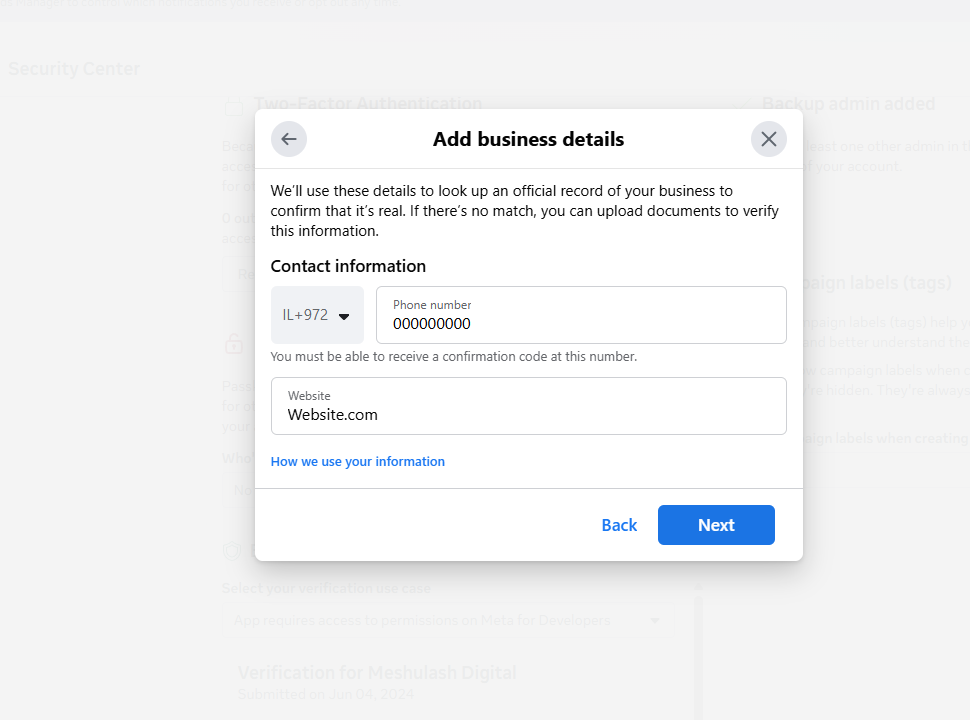
שלב 3: הזנת פרטי העסק
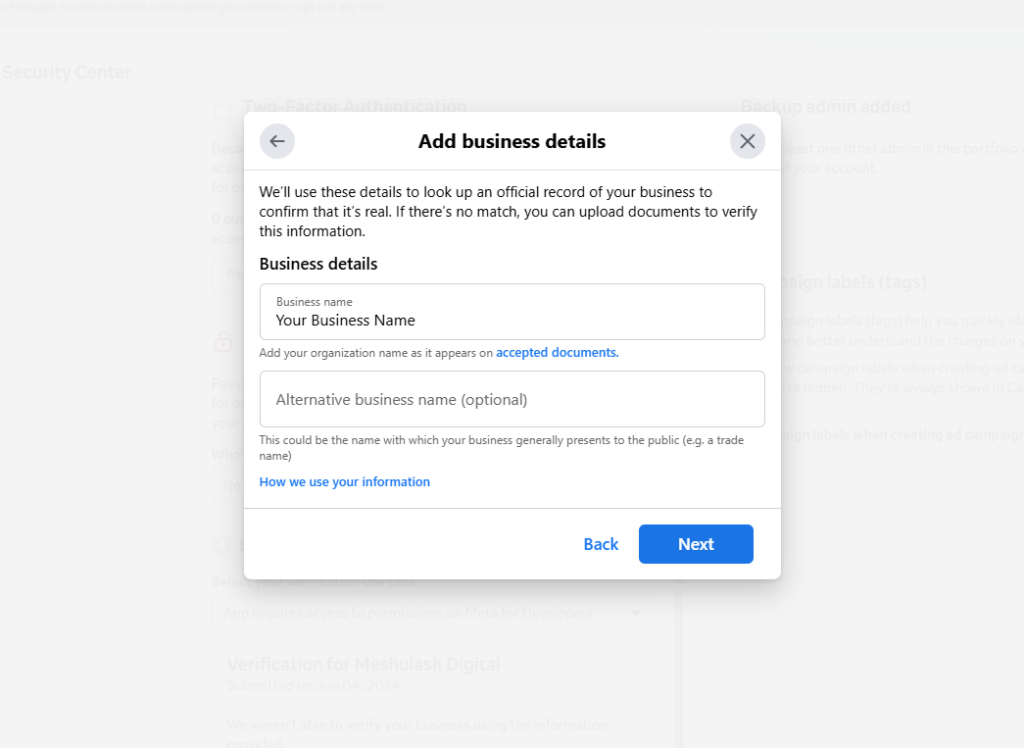
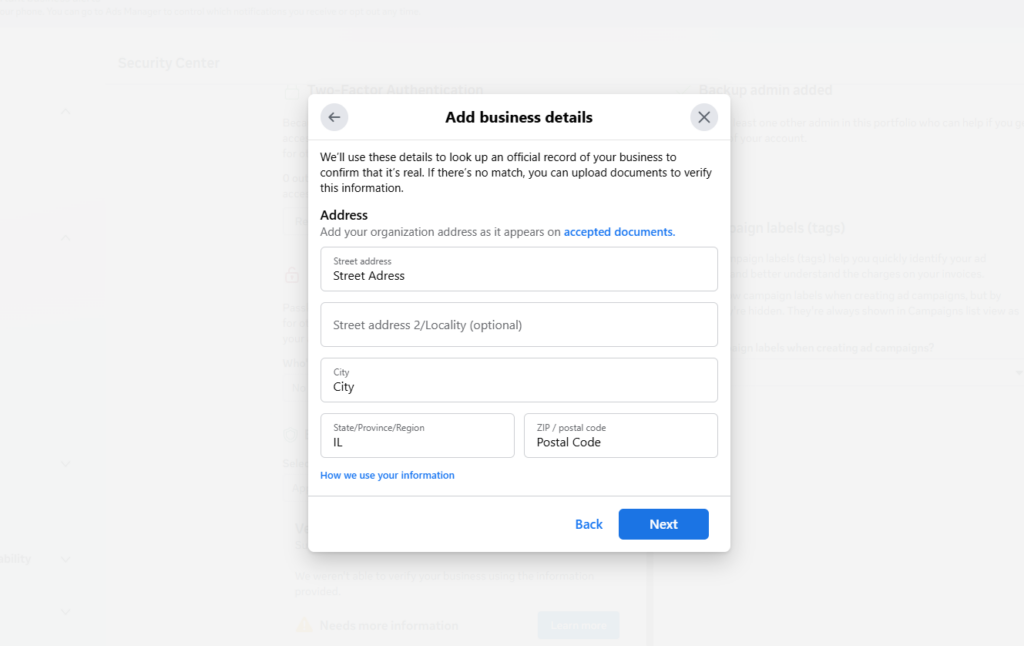
Meta תבקש את ארבעת השדות הבאים. הזינו אותם בדיוק כפי שמופיעים במסמכים שהוכנו:
- Legal Business Name. שם העסק הרשמי, כולל “בע”מ” אם רלוונטי.
- Address. כתובת מלאה, כולל מיקוד.
- Business Phone Number. טלפון עסקי בפורמט בינלאומי.
- Website. אתר אינטרנט פעיל של העסק (דומיין משלכם, לא דף Facebook).


שלב 4: העלאת מסמכי זיהוי
בשלב הזה Meta מבקשת להעלות את שני המסמכים שהוכנו: אחד שמאמת את שם העסק, ואחד את הכתובת או הטלפון. הקבצים יכולים להיות PDF, JPG, או PNG, עד 10MB לכל קובץ. ודאו שהם ברורים, לא חתוכים, ולא משוקפים. אם המסמך בעברית, אין צורך לתרגם. Meta בודקת מסמכים גם בעברית באמצעות צוות בודקים בשפות שונות.
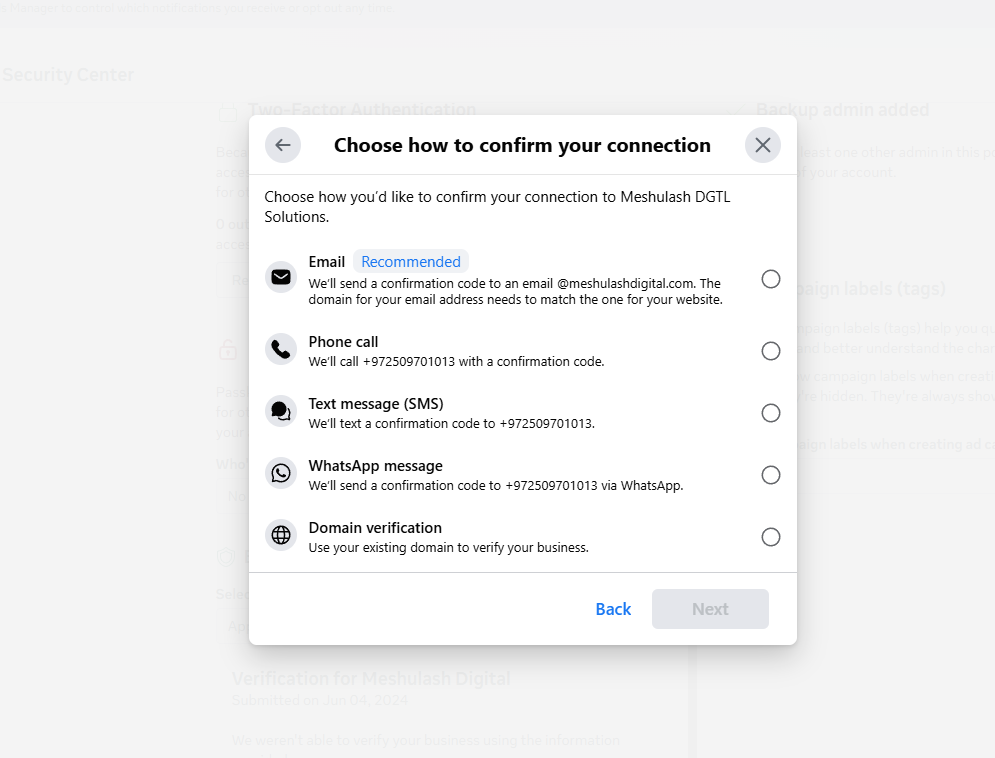
שלב 5: בחירת שיטת אימות וקבלת קוד
Meta תשלח קוד אימות כדי לוודא שמדובר בנציגים מורשים של העסק. שלוש אפשרויות:
- Email — השיטה המומלצת. דורשת אימייל מקושר לדומיין של העסק (לדוגמה name@yourbusiness.com), לא Gmail אישי. הכי יציבה בישראל.
- Phone call. שיחה ממוחשבת לטלפון העסקי שהוזן בטופס. עובדת לרוב, אבל לעיתים השיחה הבינלאומית לא מצליחה להגיע למספרי ישראל.
- SMS. פחות מומלץ בישראל. הודעות בינלאומיות לעיתים נחסמות אצל ספקיות התקשורת.

שלב 6: הזנת הקוד והמתנה
אחרי הזנת הקוד, הבקשה עוברת לבדיקה אצל Meta. הסטטוס יציג Pending Review. זמן הבדיקה הטיפוסי הוא בין 24 שעות ל‑5 ימי עסקים, אבל בעומסים זה יכול להגיע גם ל‑10 ימים. אפשר לחזור ל‑Security Center בכל זמן ולראות את הסטטוס המעודכן.
10 הסיבות הנפוצות לדחייה
Meta לא תמיד מפרטת בדיוק למה דחתה. בליווי לקוחות בתהליך ה‑BV ראינו שאלה 10 הסיבות הנפוצות לדחייה (לפי הניסיון של צוות Mumble):
- שם בטופס לא זהה לשם במסמך. “אבן גבירול בע”מ” בטופס, “אבן גבירול בע”מ הוצאה לאור” במסמך. Meta לא מאשרת אלא אם הזהות מילולית.
- מסמך ישן מדי. חשבונית או אישור בנק ישנים מ‑90 יום נדחים, גם אם הם מקוריים.
- מסמך מטושטש או חתוך. צילום מסך, צילום ממסך טלפון, או PDF שעבר עריכה ידנית, נדחים.
- הכתובת לא תואמת. במסמך כתוב “תל אביב” ובטופס “תל-אביב”. Meta רגישה לסימני פיסוק וקו מפריד.
- הטלפון לא תואם. שני מקומות שונים, מספר אחד.
- מסמך אישי במקום עסקי. חשבונית חשמל על שם פרטי לא תאמת עסק.
- אימייל לאימות לא מקושר לדומיין. Gmail אישי לא יתקבל לאימות מבוסס מייל. נדרשת כתובת ב‑your-domain.com.
- הקובץ בפורמט לא נתמך. מומלץ להשתמש ב‑PDF או JPG, לא DOCX, HEIC, או WebP.
- החשבון העסקי כבר אומת תחת ישות אחרת. אם בעבר אומת עסק עם אותו שם או טלפון, יכול להיווצר התנגשות.
- פעילות חשודה בחשבון. אם בעבר היו לחשבון Business Manager שלכם דיווחי ספאם או חסימות, Meta דורשת בדיקה מעמיקה יותר.
מה עושים אחרי דחייה
אחרי דחייה, Meta מאפשרת להגיש מחדש את הבקשה. השלבים:
- קראו את הודעת הדחייה. גם אם היא כללית, יש בה רמז (לדוגמה “Document did not match” מצביע על פער בין הטופס למסמך).
- תקנו את הבעיה הספציפית. אין טעם להגיש שוב את אותו מסמך — התוצאה תהיה זהה.
- המתינו 24 שעות לפני הגשה חוזרת. Meta לעיתים חוסמת הגשות מהירות מדי.
- הגישו שוב, עם פרטים עדכניים ומסמך אחר אם נדרש.
לאחר שתי דחיות רצופות, כדאי לשקול פנייה ישירה לתמיכת Meta או דרך צוות התמיכה של Mumble.
איך פונים לתמיכת Meta
Meta לא מציעה תמיכה טלפונית. כל פנייה היא דרך טופס מקוון או צ’אט בתוך Meta. שלוש דרכים, בסדר יעילות יורד:
- פנייה דרך Mumble. הדרך המהירה ביותר עבור בעיות ספציפיות ל‑WhatsApp Business API. צרו קשר עם צוות התמיכה של Mumble בצ’אט או במייל, וצרפו את ה‑BMID ותיאור הבעיה. צוות התמיכה של Mumble פותח תיק תמיכה מול Meta ישירות דרך ערוץ הפרטנרים.
- Business Help Center. facebook.com/business/help. חפשו את הנושא של הבעיה, Meta תציע מאמרים ובסוף לעיתים מאפשרת לפתוח טופס פנייה.
- Meta Business Pro (בתשלום). תוכנית תמיכה בתשלום שמיועדת לעסקים שמוציאים מעל סף מסוים על מודעות. נותנת גישה לתמיכה אנושית מהירה יותר. רלוונטית בעיקר לעסקים גדולים.
בכל פנייה, צרפו: את ה‑BMID של החשבון, צילום מסך של הודעת הדחייה, תיאור של המסמכים שהועלו (לא את המסמכים עצמם, רק תיאור), ותיאור מדויק של הבעיה.
טיפול בבעיות נפוצות נוספות
הסטטוס תקוע ב‑Pending Review כבר 10 ימים
סיבה: עומס בצוות הבדיקה של Meta, או בעיה ספציפית שבבירור. פתרון: המתינו עד 14 ימים לפני פנייה. אם אחרי 14 ימים הסטטוס עדיין Pending, פנו לצוות התמיכה של Mumble או דרך Business Help Center עם ה‑BMID.
התקבל אישור אבל ה‑WhatsApp Business API עדיין לא נפתח
סיבה: BV הוא דרישה אחת מתוך כמה. ייתכן שחסר Display Name מאושר ל‑WhatsApp, או שהמספר עוד לא חובר לתיק העסקי. פתרון: ודאו שהשלמתם את שאר חיבור ה‑WhatsApp (ראו מאמרי החיבור בקישורים).
השתמשתי בדומיין חדש שעוד לא רשום אצל Meta ולא הגיע קוד למייל
סיבה: Meta לעיתים מסמנת דומיין חדש מאוד כלא מהימן. פתרון: ודאו שהאתר חי, שיש לו DNS תקין, ושהמייל פעיל. בחרו ב‑Phone call כשיטת אימות חלופית.
השם הרשמי בעברית, וב‑Meta נדרשת אנגלית
סיבה: לעסקים ישראליים עם שם רישום בעברית, Meta לעיתים דורשת תרגום. פתרון: השתמשו בתרגום הרשמי לאנגלית של שם העסק, כפי שמופיע במסמכים בנקאיים בינלאומיים, או הקלידו את השם בעברית בדיוק כפי שמופיע במסמך. שתי האפשרויות מתקבלות כל עוד הן תואמות למסמך.
קישורים קשורים
- חיבור מספר WhatsApp חדש ל‑Mumble
- חיבור מספר WhatsApp Business קיים ל‑Mumble
- הודעות מוכנות: סטטוסים וחוקים
- Meta Business Help Center
שורה תחתונה
Meta Business Verification עובר מהר כשהמסמכים מסודרים והפרטים בטופס תואמים אות אחר אות. רוב הדחיות הן פערים קטנים בין הטופס למסמך, לא בעיות מהותיות — הקפדה על זהות מדויקת חוסכת את רוב הסיבובים מול Meta.