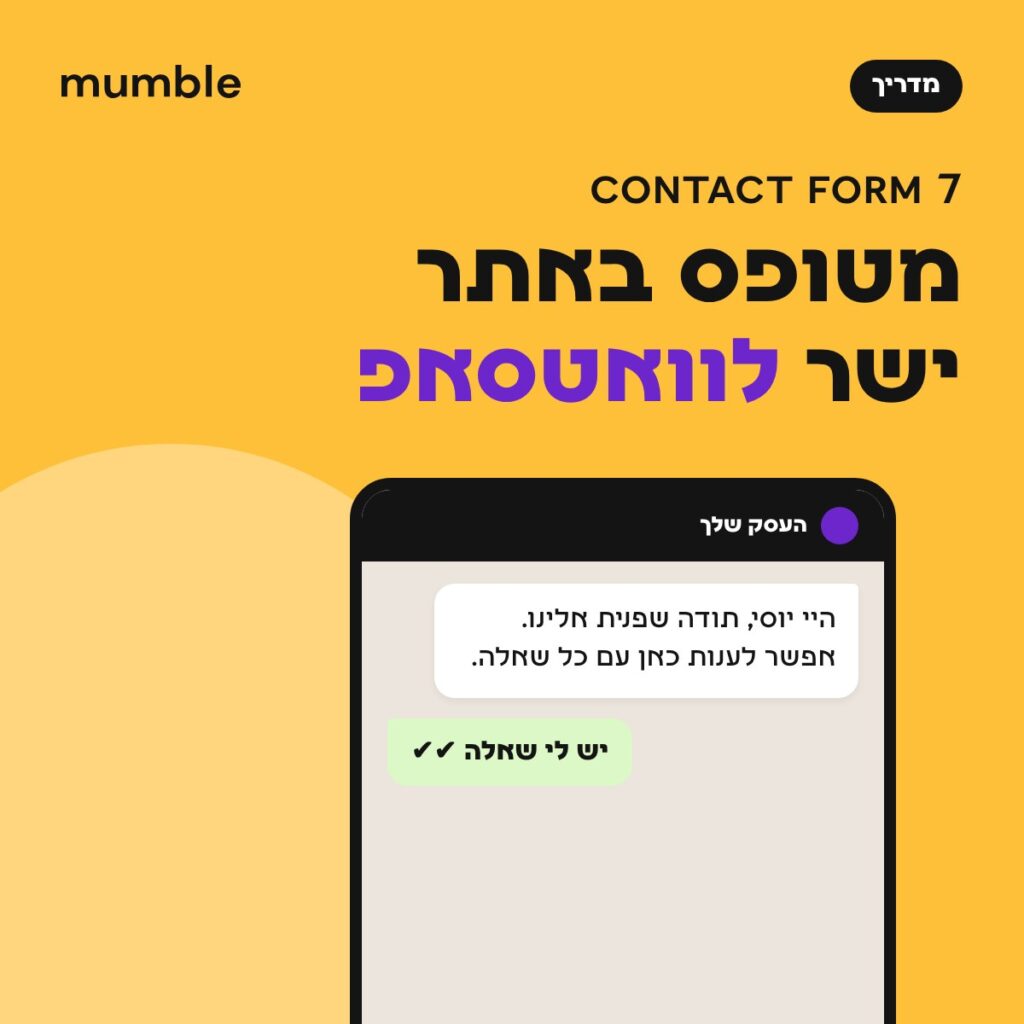

בקצרה: התוסף של Mumble לוורדפרס מזהה אוטומטית 10 מערכות טפסים, כולל Contact Form 7 ו-WPForms. כל מי שממלא טופס מקבל הודעת וואטסאפ מהמספר העסקי שלכם, וכל טופס אחר אפשר לחבר בשורת קוד אחת.
אילו טפסים נתמכים
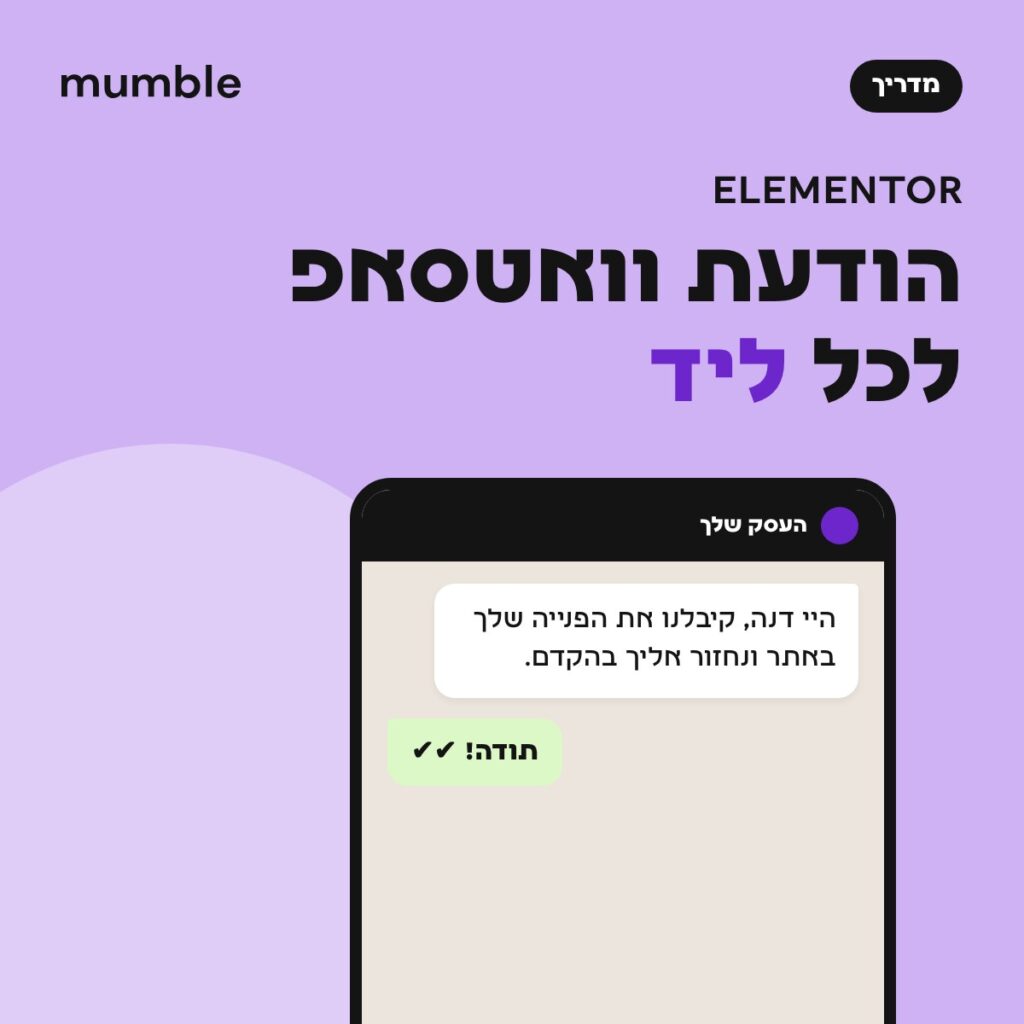
התוסף מזהה לבד את הטפסים של: Contact Form 7, WPForms, Gravity Forms, Fluent Forms, Ninja Forms, Formidable, Forminator, MetForm, JetFormBuilder, וגם Elementor Pro (מדריך נפרד לאלמנטור). לא צריך להגדיר שום דבר בטופס עצמו: התוסף מאתר את שדה הטלפון ואת השם.
ההגדרה, בקצרה
- מתקינים את התוסף: תוספים ← הוסף חדש ← מחפשים "Mumble" ← התקנה והפעלה.
- בתפריט Mumble מדביקים את מפתח ה-API (בדשבורד של Mumble: הגדרות ← פרופיל טכני) ומפעילים מצב בדיקה.
- בלשונית לידים מפעילים את האפשרות, בוחרים הודעה מוכנה וממפים את המשתנים, למשל
{{1}}= שם פרטי. - ממלאים את הטופס עם המספר שלכם, בודקים שההודעה הגיעה, ומכבים את מצב הבדיקה.
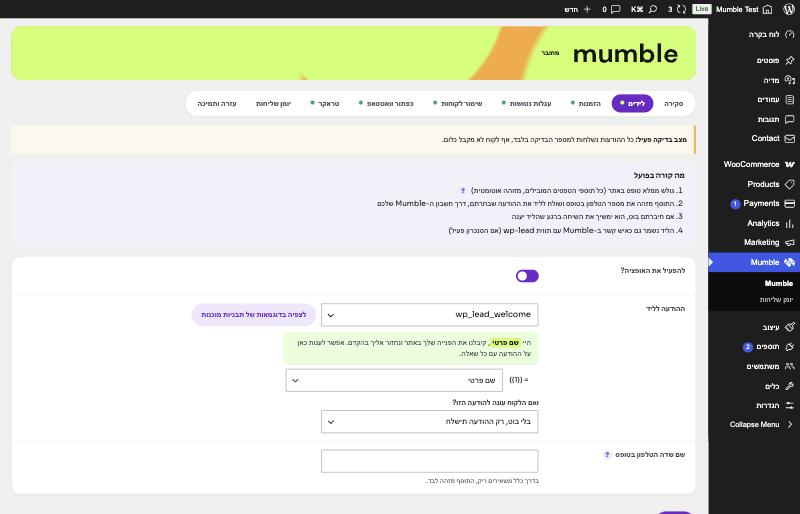
טיפים ל-Contact Form 7
- שדה טלפון: כדאי להשתמש בשדה מסוג
[tel* your-phone]ולא בשדה טקסט רגיל, כדי שהזיהוי יהיה מדויק והגולש יקבל מקלדת מספרים בטלפון. - שני שדות טלפון: אם יש בטופס יותר משדה אחד, כותבים בתוסף את שם השדה הנכון, למשל
your-phone. - הסכמה לדיוור: הודעת אישור על פנייה היא הודעת שירות. אם תרצו לשלוח בהמשך גם מבצעים, הוסיפו לטופס תיבת הסכמה (
[acceptance]) כדי שיהיה תיעוד לכך שהליד הסכים.
הטופס שלי לא ברשימה
כל טופס או מערכת אחרת מתחברים בשורת קוד אחת, שקוראת לתוסף עם הטלפון והשם של הליד:
do_action( 'mumble_wp_lead', array(
    'phone' => $phone,
    'name'  => $name,
) );
שמים את השורה בפונקציה שרצה אחרי שליחת הטופס (למשל ב-hook של מערכת הטפסים). מכאן התוסף ממשיך כרגיל: שולח את ההודעה ושומר את הליד ב-Mumble.
מה קורה אחרי שהליד עונה
כל ליד נשמר ב-Mumble כאיש קשר עם התווית wp-lead ונתוני המקור (UTM, gclid, fbclid). אם חיברתם צ'אטבוט, הוא ממשיך את השיחה ברגע שהליד עונה. אם לא, השיחה מגיעה לתיבת השיחות המשותפת והצוות עונה משם.
כל האפשרויות של התוסף, כולל הודעות WooCommerce וכפתור וואטסאפ לאתר: עמוד התוסף.